O易苹果版安装提示空间不足如何解决
当您在iPhone或iPad上安装O易应用时遇到"存储空间不足"的提示,不要着急。本文将为您提供从清理缓存到卸载应用的完整解决方案,帮助您释放足够的存储空间,顺利安装O易应用。

图1:iPhone存储空间管理界面
85%
用户通过清理缓存成功
2.5GB
平均释放存储空间
5分钟
平均解决时间
完整解决方案步骤
1检查存储空间使用情况
首先,我们需要了解当前iPhone的存储空间使用情况:
- 打开"设置"应用
- 点击"通用" → "iPhone储存空间"
- 等待系统计算各应用占用的空间
- 查看O易应用所需的空间大小
提示:O易应用约需要500MB-1GB的安装空间,请确保有足够的可用空间。
2清理Safari浏览器缓存
Safari缓存会占用大量存储空间,清理方法如下:
- 进入"设置" → "Safari浏览器"
- 点击"清除历史记录与网站数据"
- 确认清除操作
此操作可释放约100-500MB空间,建议定期清理。
3清理应用缓存
许多应用的缓存文件会占用大量空间:
- 微信:设置 → 通用 → 存储空间管理
- QQ:设置 → 聊天记录管理 → 清理缓存
- 抖音:我 → 右上角三条线 → 设置 → 清理缓存
专业技巧:社交媒体应用的缓存增长最快,建议每周清理一次。
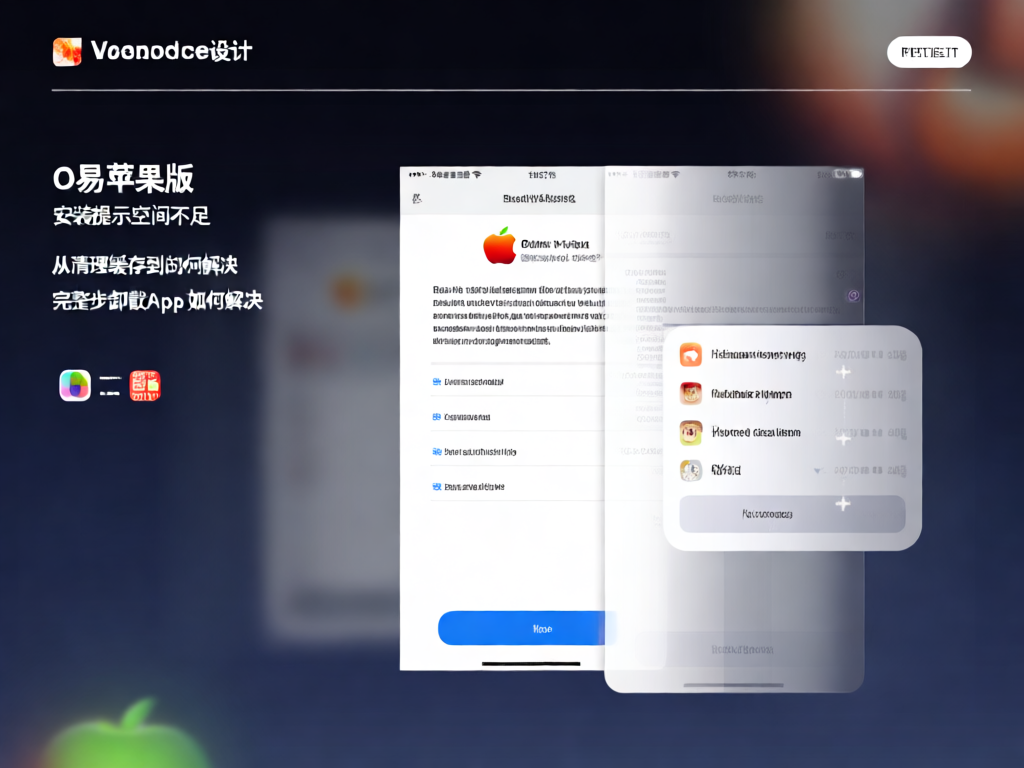
图2:应用缓存清理步骤示意图
4删除不常用的照片和视频
照片和视频是存储空间的主要占用者:
- 使用"照片"应用的清理功能
- 删除重复的照片
- 将视频备份到iCloud后删除本地副本
- 使用"优化iPhone储存空间"功能
5卸载不必要的应用
卸载长期不使用的应用:
- 长按应用图标选择"移除App"
- 或进入"iPhone储存空间"管理页面
- 按照"上次使用时间"排序应用
- 卸载占用空间大的应用
建议:优先卸载超过6个月未使用的应用。
6使用iCloud释放空间
iCloud可以帮助您释放本地存储空间:
- 开启iCloud照片图库
- 启用"优化iPhone储存空间"
- 将iCloud Drive文件保留在云端
- 升级iCloud存储方案获得更多空间
存储优化方法对比
| 优化方法 | 可释放空间 | 操作难度 | 数据安全 |
|---|---|---|---|
| 清理Safari缓存 | 100-500MB | 简单 | 安全 |
| 清理应用缓存 | 200MB-2GB | 简单 | 安全 |
| 删除照片视频 | 1-10GB | 中等 | 需备份 |
| 卸载应用 | 500MB-5GB | 简单 | 需谨慎 |
常见问题解答
为什么清理缓存后空间很快就又满了?
缓存会随着应用使用而不断增长。建议养成定期清理的习惯,可以使用iPhone的"自动清理"功能或第三方清理工具来管理。
卸载应用会丢失数据吗?
大部分应用的数据会保存在iCloud中,重新安装后会自动恢复。建议在卸载前确认重要数据已备份。
O易应用需要多大的存储空间?
O易应用的安装包约为200-500MB,运行过程中可能产生额外100-200MB的缓存,建议预留至少1GB的可用空间。
iCloud存储空间如何优化?
可以通过清理iCloud邮件、删除旧的iCloud备份、管理iCloud Drive文件等方式优化iCloud空间。定期检查iCloud设置中的存储管理。
额外优化技巧
自动管理存储
开启iOS的自动管理功能:
- 自动删除旧对话
- 自动移除未使用的应用
- 自动清理下载文件
设置提醒
设置存储空间提醒:
- 当存储低于20%时提醒
- 定期清理提醒
- 大文件下载提醒
总结
通过以上步骤,您应该能够成功解决O易应用安装时空间不足的问题。建议养成定期清理存储空间的习惯,这不仅能让您的设备运行更流畅,还能确保有足够空间安装新应用。记住,保持至少5GB的可用空间是最佳实践。